Zrzut ekranu przydaje się częściej, niż myślimy: do zapisania potwierdzenia przelewu, pokazania błędu informatykowi czy zachowania fragmentu strony. W laptopie da się go zrobić kilkoma sposobami – zależnie od systemu i tego, czy chcemy uchwycić cały ekran, jedno okno, czy tylko wybrany fragment. Oto instrukcja dla Windowsa, macOS, Chromebooków i Linuksa.
Zrzut ekranu w laptopie z Windowsem
Klawisz Print Screen
Na klawiaturze laptopa klawisz ten jest opisany jako PrtSc, PrtScn lub Print. Często leży w górnym rzędzie, obok klawiszy funkcyjnych.
- PrtSc – kopiuje obraz całego ekranu do schowka. Trzeba go wkleić (Ctrl + V) np. w programie Paint, Wordzie albo w oknie wiadomości.
- Windows + PrtSc – zapisuje zrzut całego ekranu od razu do pliku. Ekran na chwilę przyciemnia się, a plik trafia do folderu Obrazy → Zrzuty ekranu.
- Alt + PrtSc – kopiuje do schowka tylko aktywne okno.
W niektórych laptopach PrtSc działa dopiero razem z klawiszem Fn (np. Fn + PrtSc lub Fn + Windows + PrtSc). Jeśli naciśnięcie nic nie daje, spróbuj tej kombinacji.
Narzędzie Wycinanie – Windows + Shift + S
To najwygodniejszy sposób w Windows 10 i 11. Po naciśnięciu Windows + Shift + S ekran przyciemnia się, a na górze pojawia się pasek z trybami: wycinek prostokątny, dowolny kształt, okno lub cały ekran. Zaznaczony fragment trafia do schowka, a w rogu ekranu wyświetla się powiadomienie – po jego kliknięciu można dodać adnotacje i zapisać plik.
W nowszych wersjach Windows 11 klawisz PrtSc może domyślnie otwierać właśnie Narzędzie Wycinanie. Zmienia się to w ustawieniach ułatwień dostępu klawiatury.
Historię i rodzaje zrzutów ekranu opisuje hasło Zrzut ekranu w Wikipedii.
Zrzut ekranu na MacBooku
- Cmd + Shift + 3 – zrzut całego ekranu zapisany jako plik na biurku.
- Cmd + Shift + 4 – zamienia kursor w celownik; przeciągnij, by zaznaczyć fragment.
- Cmd + Shift + 4, potem spacja – zrzut wybranego okna (kursor zmienia się w aparat).
- Cmd + Shift + 5 – pasek narzędzi z wyborem trybu, opóźnieniem, miejscem zapisu i nagrywaniem ekranu.
Jeśli do dowolnego skrótu dodasz Ctrl, zrzut nie zostanie zapisany jako plik, tylko skopiowany do schowka.
Chromebook
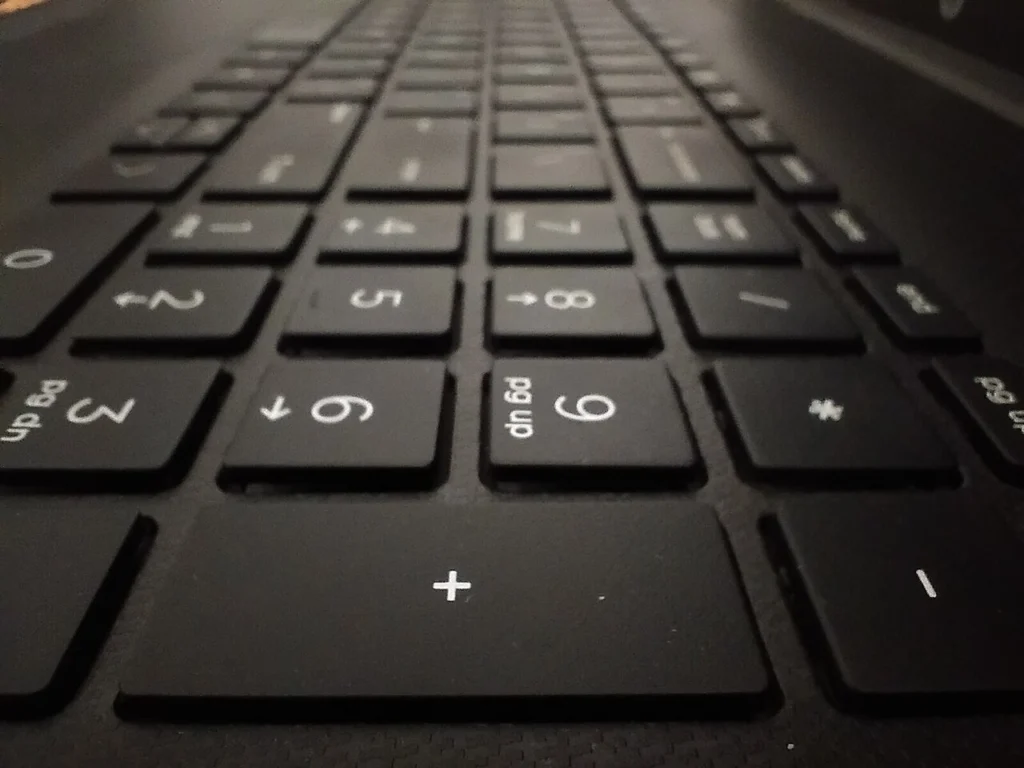
Na Chromebooku zrzut całego ekranu wykonasz skrótem Ctrl + klawisz „Pokaż okna” (ikona prostokąta z dwiema kreskami). Kombinacja Ctrl + Shift + „Pokaż okna” otwiera narzędzie do zrzutu fragmentu lub okna. Pliki trafiają do folderu Pobrane.
Linux
W popularnych środowiskach graficznych (GNOME, KDE) klawisz PrtSc otwiera narzędzie do zrzutów ekranu z wyborem obszaru, okna lub całego ekranu. Pliki zapisują się zwykle w folderze Obrazy.
Co zrobić, gdy zrzut ekranu nie działa?
- Sprawdź kombinację z klawiszem Fn – w laptopach często jest wymagana.
- Upewnij się, że nie masz włączonego programu, który przejmuje klawisz PrtSc (np. aplikacji do chmury lub nagrywania).
- W Windowsie zajrzyj do Obrazy → Zrzuty ekranu – plik mógł się zapisać, choć nic się nie wyświetliło.
- Niektóre aplikacje (np. serwisy z filmami lub bankowość) celowo blokują zrzuty – pojawia się wtedy czarny obraz.
- Jeśli nic nie pomaga, użyj Narzędzia Wycinanie z menu Start albo zrzutu z poziomu przeglądarki.
Zobacz też w Marunguli: bezpieczeństwie w sieci i przyszłości przeglądarek.
Pytania i odpowiedzi
Gdzie zapisują się zrzuty ekranu w Windowsie?
Zrzuty zrobione skrótem Windows + PrtSc trafiają do folderu Obrazy → Zrzuty ekranu. Przy samym PrtSc obraz jest tylko w schowku, dopóki go nie wkleisz.
Jak zrobić zrzut tylko części ekranu?
W Windowsie użyj Windows + Shift + S, na Macu Cmd + Shift + 4, a na Chromebooku Ctrl + Shift + „Pokaż okna”.
Jak zrobić zrzut całej strony internetowej?
Przeglądarki mają do tego wbudowane narzędzia – np. w Firefoksie opcja „Zrzut ekranu” w menu kontekstowym pozwala zapisać całą stronę, a w Chrome i Edge podobne funkcje są dostępne w narzędziach deweloperskich lub w menu.
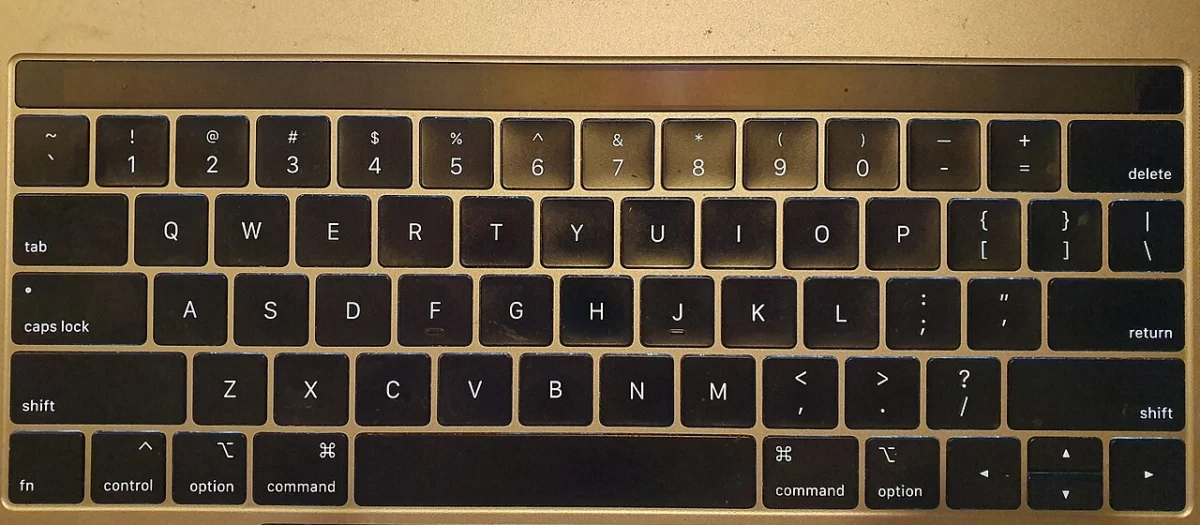
Na zdjęciu głównym: Klawiatura laptopa. Fot. Syced, Wikimedia Commons, CC0.
Jak oceniasz ten artykuł?
Ten artykuł nie ma jeszcze ocen.
Tekst został utworzony przy pomocy sztucznej inteligencji (modeli językowych).